Valdikliai:Parduotuvė: Skirtumas tarp puslapio versijų
(Naujas puslapis: {| |- | Vaizdas:Vald_Parduotuve.png || Valdiklis automatiškai sugeneruoja el.parduotuvės puslapį. Per nustatymus galima pridėti/šalinti prekes, jų kategorijas ir kt....) |
|||
| 1 eilutė: | 1 eilutė: | ||
{| | {| | ||
|- | |- | ||
| − | | [[Vaizdas:Vald_Parduotuve.png]] || Valdiklis automatiškai sugeneruoja el.parduotuvės puslapį. Per nustatymus galima | + | | [[Vaizdas:Vald_Parduotuve.png]] || Valdiklis automatiškai sugeneruoja el.parduotuvės puslapį. Tik įkėlus valdiklį automatiškai yra paruošiama el.parduotuvė su pavyzdinėmis kategorijomis ir prekėmis. Per nustatymus galima kurti naujas kategorijas bei kelti prekes. |
|} | |} | ||
| 32 eilutė: | 32 eilutė: | ||
'''3.2.''' Antroje kategorijoje '''Mokėjimo nustatymai galima pasirinkti mokėjimo būdus ir pakeisti atvaizduojamą valiutą bei taikomą PVM. Ši kategorija suskaidyta į dvi skiltis ''Mokesčiai ir valiutai'' ir ''Mokėjimo būdai''.<br /> | '''3.2.''' Antroje kategorijoje '''Mokėjimo nustatymai galima pasirinkti mokėjimo būdus ir pakeisti atvaizduojamą valiutą bei taikomą PVM. Ši kategorija suskaidyta į dvi skiltis ''Mokesčiai ir valiutai'' ir ''Mokėjimo būdai''.<br /> | ||
| − | Pirmame laukelyje '''Numatytasis mokestis %''' galite nurodyti koks PVM yra taikomas Jūsų parduotuvėje (jis yra taikomas visoms prekėms);<br /> | + | * Pirmame laukelyje '''Numatytasis mokestis %''' galite nurodyti koks PVM yra taikomas Jūsų parduotuvėje (jis yra taikomas visoms prekėms);<br /> |
| − | Pasirinkimo meniu '''Valiuta''' galite nurodyti kokia valiuta bus atvaizduojamos Jūsų prekių kainos.<br /> | + | * Pasirinkimo meniu '''Valiuta''' galite nurodyti kokia valiuta bus atvaizduojamos Jūsų prekių kainos.<br /> |
| − | Kitoje skiltyje pirmiausia turime galimybę įgalinti mokėjimus per "PayPal" sistemą. Jeigu norime šios funkcijos reikia uždėti varnelę ties "PayPal" logotipu; | + | * Kitoje skiltyje pirmiausia turime galimybę įgalinti mokėjimus per "PayPal" sistemą. Jeigu norime šios funkcijos reikia uždėti varnelę ties "PayPal" logotipu; |
| + | * Toliau laukelyje '''Jūsų "PayPal" paskyra''' reikia įvesti savo paskyros el.paštą; | ||
| + | * Žemiau laukelyje '''Pašto ir administravimo mokesčiai''' galite nurodyti kokia suma bus pridedama prie bendros prekių sumos už siuntimą ir administravimą; | ||
| + | * Uždėjus varnelę ties '''Mokėti grynais atsiimant''' įjungiama galimybė pirkėjui atsiskaityti už prekes jas gaunant. Taip pat žemiau galima įrašyti papildomą mokestį už šį pasirinkimą; | ||
| + | * Pasirinkus '''Išankstinis apmokėjimas''' įjungsite galimybę pirkėjui atlikti mokėjimą prieš atsiimant prekes, taip pat žemiau galima pritaikyti papildomą mokestį už šią paslaugą. | ||
[[Vaizdas:Vald Parduotuve Mokejimo nustatymai.png|500px]] | [[Vaizdas:Vald Parduotuve Mokejimo nustatymai.png|500px]] | ||
| + | |||
| + | |||
| + | '''3.3.''' Trečioje kategorijoje '''Kategorijos''' galima sukurti naujas el.parduotuvės kategorijas ir redaguoti esamas. | ||
| + | Lentelėje surūšiuotos visos kategorijos, apačioje jos yra mygtukų eilutė: | ||
| + | * Pirmieji mygtukai su rodyklėmis į šonus leidžia rinktis kategorijų puslapius (jei yra sukurta daug kategorijų); | ||
| + | * Mygtukas '''Redaguoti kategoriją''' leidžia redaguoti pasirinktą kategoriją; | ||
| + | * Kitas mygtukas '''Kurti kategoriją leidžia sukurti naują prekių kategoriją, paspaudus jį iššoks naujas langas: | ||
| + | |||
| + | [[Vaizdas:Vald Parduotuve NaujaKategorija.png|500px]] | ||
| + | Čia galima įvesti norimą informaciją apie kategoriją. | ||
| + | * Laukelyje '''Kategorijos pavadinimas''' reikia įrašyti naujos kategorijos pavadinimą; | ||
| + | * Kitame laukelyje '''Aprašymas''' galima įrašyti kategorijos aprašymą, kurį matys lankytojai; | ||
| + | * Mygtukas '''Pasirinkti paveikslėlį''' leidžia įkelti pasirinkti paveiksliuką, kuris atvaizduos visą kategoriją. Žemiau esantis mygtukas '''Pašalinti paveikslėlį''' ištrins esamą paveikslėlį jei norėsite įkelti naują kategorijos paveikslėlį. | ||
| + | |||
| + | * Mygtukas '''Šalinti kategoriją''' leidžia ištrinti pasirinktą kategoriją; | ||
| + | * Mygtukai su rodyklėmis žemyn ir viršun leidžia keisti kategorijų išrikiavimą. | ||
| + | |||
| + | |||
| + | |||
| + | [[Vaizdas:Vald Parduotuve Kategorijos.png|500px]] | ||
10:10, 21 rugpjūčio 2015 versija
 |
Valdiklis automatiškai sugeneruoja el.parduotuvės puslapį. Tik įkėlus valdiklį automatiškai yra paruošiama el.parduotuvė su pavyzdinėmis kategorijomis ir prekėmis. Per nustatymus galima kurti naujas kategorijas bei kelti prekes. |
1. Norėdami susikonfigūruoti valdiklį, pasirinkite jį iš valdiklių juostos ir nutempkite jį į norimą svetainės vietą:

2. Užvedus ir paspaudus rakto ikoną, atidarysite valdiklio nustatymus:

3. Visi nustatymai suskirstyti į 4 kategorijas: Bendra, Mokėjimo nustatymai, Kategorijos ir Produktų sąrašas. Kiekviena iš jų valdoma atskirame skirtuke.
3.1. Pirmojoje kategorijoje Bendra yra dvi skiltys Pranešimų nustatymai ir Teksto moduliai.
- Pirmoje skiltyje Pranešimų nustatymai esančiame laukelyje Parduotuvės pavadinimas galima nurodyti norimą valdiklio pavadinimą;
- Kitame laukelyje Aprašymas galima trumpai pateikti informaciją apie Jūsų el.parduotuvę, kuo ji išsiskiria iš kitų ar kas čia yra parduodama;
- Trečiame laukelyje El.pašto adresas turite nurodyti kokį nors adresą iš kurio bus siunčiama užsakymo informacija klientams ir į šį el.paštą ateis pranešimai apie užsakytas prekes;
- Kitoje skiltyje Teksto moduliai laukelyje Patvirtinimas galite įvesti norimą tekstą, kuris būtų atvaizduojamas lankytojui pateikus užsakymą;
- Kitame laukelyje El.pašto parašas galite įrašyti norimą tekstą, kuris bus atvaizduojamas Jūsų siunčiamo laiško apačioje;
- Trečiame laukelyje Nuostatos reikia įvesti Jūsų svetainės nuostatas ir sąlygas su kuriomis lankytojas turės sutikti pateikdamas užsakymą;
- Paskutiniame laukelyje Siuntimo pranešimas galite įrašyti tekstą, kuris būtų atvaizduojamas pasirenkant mokėjimą.

3.2. Antroje kategorijoje Mokėjimo nustatymai galima pasirinkti mokėjimo būdus ir pakeisti atvaizduojamą valiutą bei taikomą PVM. Ši kategorija suskaidyta į dvi skiltis Mokesčiai ir valiutai ir Mokėjimo būdai.
- Pirmame laukelyje Numatytasis mokestis % galite nurodyti koks PVM yra taikomas Jūsų parduotuvėje (jis yra taikomas visoms prekėms);
- Pasirinkimo meniu Valiuta galite nurodyti kokia valiuta bus atvaizduojamos Jūsų prekių kainos.
- Kitoje skiltyje pirmiausia turime galimybę įgalinti mokėjimus per "PayPal" sistemą. Jeigu norime šios funkcijos reikia uždėti varnelę ties "PayPal" logotipu;
- Toliau laukelyje Jūsų "PayPal" paskyra reikia įvesti savo paskyros el.paštą;
- Žemiau laukelyje Pašto ir administravimo mokesčiai galite nurodyti kokia suma bus pridedama prie bendros prekių sumos už siuntimą ir administravimą;
- Uždėjus varnelę ties Mokėti grynais atsiimant įjungiama galimybė pirkėjui atsiskaityti už prekes jas gaunant. Taip pat žemiau galima įrašyti papildomą mokestį už šį pasirinkimą;
- Pasirinkus Išankstinis apmokėjimas įjungsite galimybę pirkėjui atlikti mokėjimą prieš atsiimant prekes, taip pat žemiau galima pritaikyti papildomą mokestį už šią paslaugą.

3.3. Trečioje kategorijoje Kategorijos galima sukurti naujas el.parduotuvės kategorijas ir redaguoti esamas.
Lentelėje surūšiuotos visos kategorijos, apačioje jos yra mygtukų eilutė:
- Pirmieji mygtukai su rodyklėmis į šonus leidžia rinktis kategorijų puslapius (jei yra sukurta daug kategorijų);
- Mygtukas Redaguoti kategoriją leidžia redaguoti pasirinktą kategoriją;
- Kitas mygtukas Kurti kategoriją leidžia sukurti naują prekių kategoriją, paspaudus jį iššoks naujas langas:
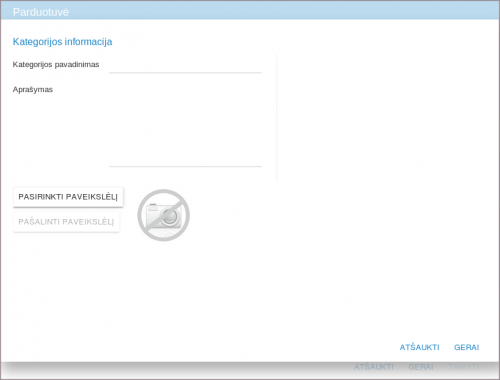 Čia galima įvesti norimą informaciją apie kategoriją.
* Laukelyje Kategorijos pavadinimas reikia įrašyti naujos kategorijos pavadinimą;
* Kitame laukelyje Aprašymas galima įrašyti kategorijos aprašymą, kurį matys lankytojai;
* Mygtukas Pasirinkti paveikslėlį leidžia įkelti pasirinkti paveiksliuką, kuris atvaizduos visą kategoriją. Žemiau esantis mygtukas Pašalinti paveikslėlį ištrins esamą paveikslėlį jei norėsite įkelti naują kategorijos paveikslėlį.
Čia galima įvesti norimą informaciją apie kategoriją.
* Laukelyje Kategorijos pavadinimas reikia įrašyti naujos kategorijos pavadinimą;
* Kitame laukelyje Aprašymas galima įrašyti kategorijos aprašymą, kurį matys lankytojai;
* Mygtukas Pasirinkti paveikslėlį leidžia įkelti pasirinkti paveiksliuką, kuris atvaizduos visą kategoriją. Žemiau esantis mygtukas Pašalinti paveikslėlį ištrins esamą paveikslėlį jei norėsite įkelti naują kategorijos paveikslėlį.

- Mygtukas Šalinti kategoriją leidžia ištrinti pasirinktą kategoriją;
- Mygtukai su rodyklėmis žemyn ir viršun leidžia keisti kategorijų išrikiavimą.

