- Atsisiųskite ir paleiskite "PrivateVPN" aplikacijos instaliacijos failą savo kompiuteryje. Atsisiųsti failą galite čia;
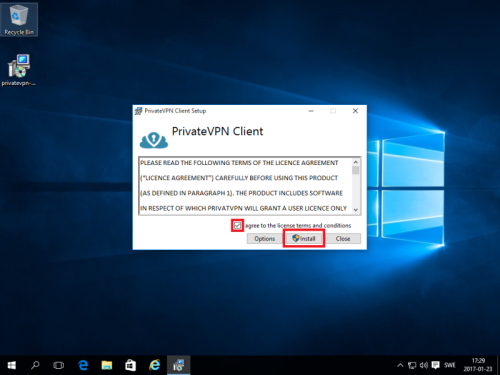
- Paspauskite angl. "I agree", o tuomet angl. "Install";
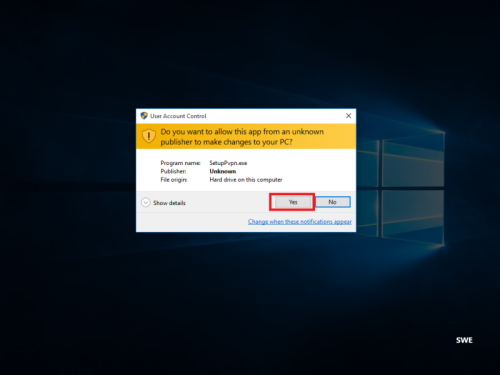
- Jei naudojate ugniasienę (angl. "Firewall"), spauskite angl. "Yes";
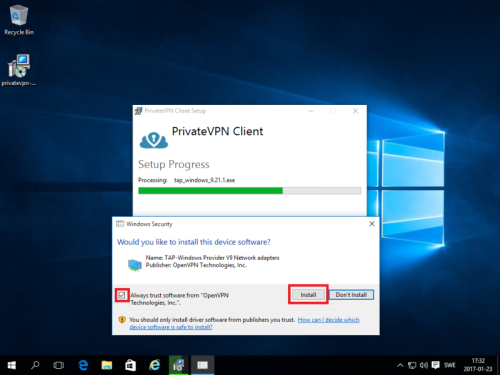
- Diegimo metu galite gauti klausimą dėl "TAP" adapterio įdiegimo. Pažymėkite angl. "Always trust" ir spustelėkite angl. "Install";
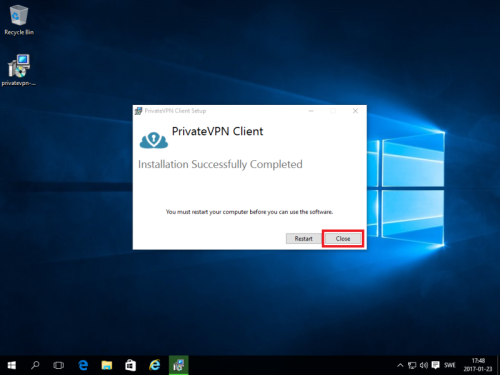
- Spauskite angl. "Close";
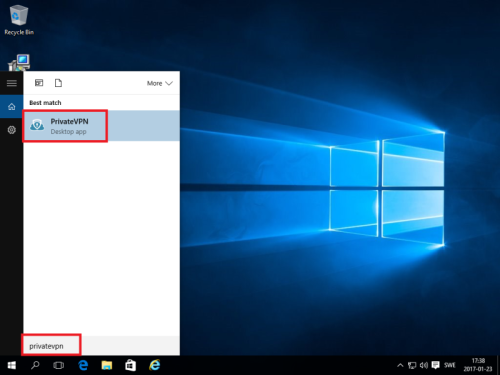
- Pasirinkite "Widnows" paiešką;

- Susiraskite "PrivateVPN" programą;
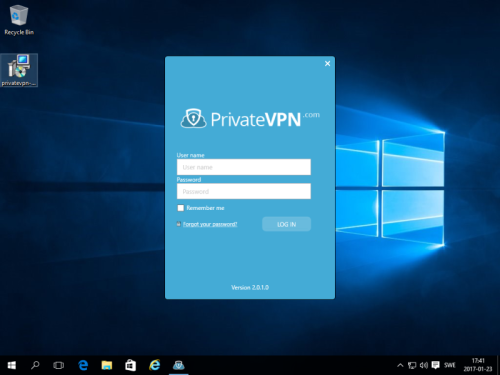
- Įveskite savo angl. "User name" vardą" angl. "Password" ir spauskite angl. "LOG IN";
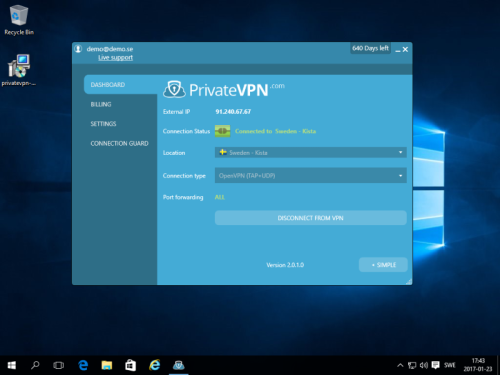
- Pasirinkite norimą "VPN" serverį ir spustelėkite angl. "Connect".
|


