VPN konfigūravimas Windows 10

Iš IV pagalba klientams.
11:25, 16 rugpjūčio 2022 versija, sukurta IV JustinaS (Aptarimas | indėlis) (IKEv2)
Peršokti į: navigacija, paiešką

PrivateVPN aplikacija (rekomenduojama)

  1. Atsisiųskite ir paleiskite "PrivateVPN" aplikacijos instaliacijos failą savo kompiuteryje. Atsisiųsti failą galite čia;
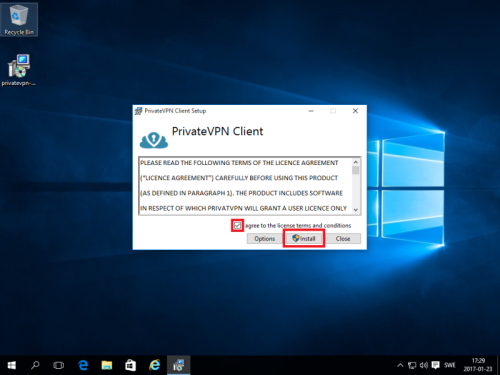
  2. Paspauskite angl. "I agree", o tuomet angl. "Install";

Privatevpn 1.png

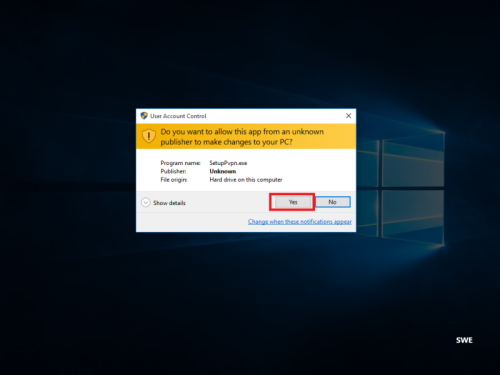
  1. Jei naudojate ugniasienę (angl. "Firewall"), spauskite angl. "Yes";

Privatevpn 2.png

  1. Diegimo metu galite gauti klausimą dėl "TAP" adapterio įdiegimo. Pažymėkite angl. "Always trust" ir spustelėkite angl. "Install";

Privatevpn 3.png

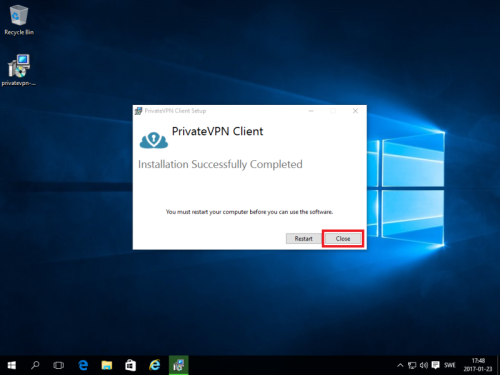
  1. Spauskite angl. "Close";

Privatevpn 4.png

  1. Pasirinkite "Widnows" paiešką;

Privatevpn 5.png

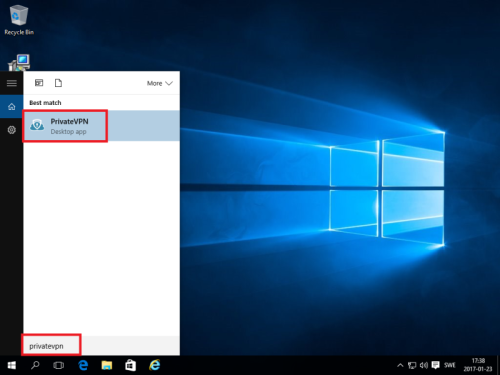
  1. Susiraskite "PrivateVPN" programą;

Privatevpn 6.png

  1. Įveskite savo angl. "User name" vardą" angl. "Password" ir spauskite angl. "LOG IN";

Privatevpn 7.png

  1. Pasirinkite norimą "VPN" serverį ir spustelėkite angl. "Connect".

Privatevpn 8.png

IKEv2

  1. Dešiniuoju pelės mygtuku spustelėkite tinklo piktogramą, esančią įrankių juostos dėkle, ir spustelėkite "Atidaryti tinklo ir bendrinimo centrą" (angl. "Open Network and Sharing Center");
Privatevpn 1.png

  1. Jei naudojate ugniasienę (angl. "Firewall"), spauskite angl. "Yes";
Privatevpn 2.png

  1. Diegimo metu galite gauti klausimą dėl "TAP" adapterio įdiegimo. Pažymėkite angl. "Always trust" ir spustelėkite angl. "Install";
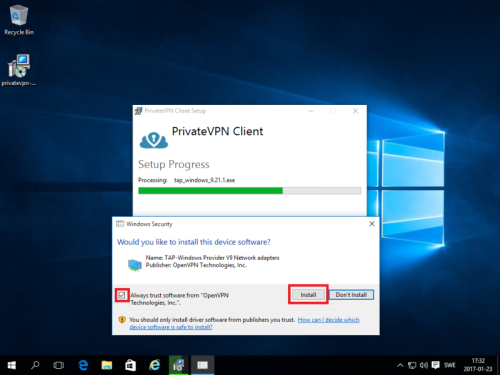
Privatevpn 3.png

  1. Spauskite angl. "Close";

Privatevpn 4.png

  1. Pasirinkite "Widnows" paiešką;

Privatevpn 5.png

  1. Susiraskite "PrivateVPN" programą;

Privatevpn 6.png

  1. Įveskite savo angl. "User name" vardą" angl. "Password" ir spauskite angl. "LOG IN";
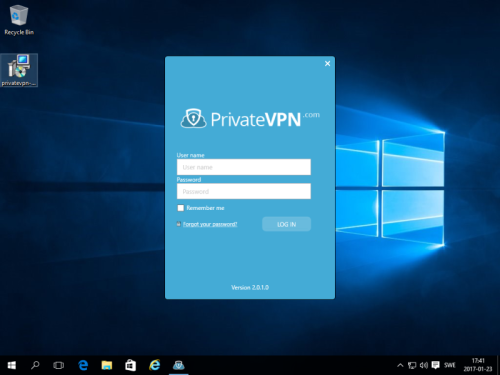
Privatevpn 7.png

  1. Pasirinkite norimą "VPN" serverį ir spustelėkite angl. "Connect".
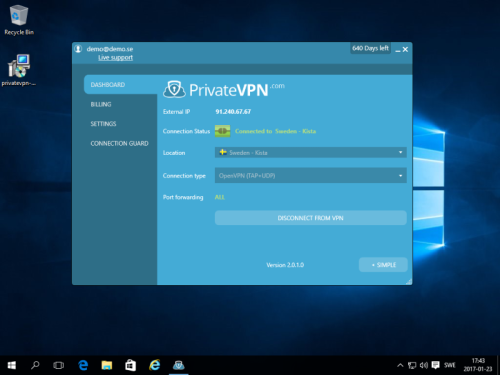
Privatevpn 8.png